

Основные элементы профиля бота
Профиль бота в Telegram состоит из нескольких ключевых элементов, каждый из которых выполняет свою функцию:
Визуальные элементы
- Avatar (Userpic) — изображение профиля бота
- Description Picture — картинка над описанием (640×360 px)
Текстовые элементы
- Name — отображаемое имя бота
- Username — уникальный @username
- Description — основное описание (до 512 символов)
- About — краткое описание (до 120 символов)
- Commands — список команд с описаниями
Установка аватарки (userpic)
Как установить аватарку
- Откройте диалог с @BotFather
- Отправьте команду /setuserpic
- Выберите нужного бота из списка
- Отправьте изображение как Photo (не как файл!)
/setuserpic
→ Выбираете бота
→ Отправляете картинку как фото
✅ Аватарка установлена
Технические требования
✅ Рабочие размеры:
- 256×256 px — минимальный рабочий размер
- 512×512 px — оптимальный размер
- 1024×1024 px — максимальное качество
❌ НЕ работают:
- 64×64 px — слишком маленький
- 128×128 px — недостаточный размер
Форматы:
- JPG/JPEG
- PNG
- GIF (будет статичным)
- WebP
Важные нюансы
⚠️ Критически важно: Изображение ОБЯЗАТЕЛЬНО отправлять как Photo, а не как File!
✅ Правильно: Нажать скрепку → Выбрать "Photo or Video"
❌ Неправильно: Нажать скрепку → Выбрать "File"
🔵 Круглая обрезка: Все аватарки в Telegram автоматически обрезаются в круг. Учитывайте это при дизайне — важные элементы должны быть в центре.
Настройка описаний
Description (Основное описание)
Что это: Текст, который видят пользователи при первом открытии бота под заголовком "What can this bot do?"
Установка:
/setdescription
→ Выбираете бота
→ Вводите описание (до 512 символов)
Где отображается:
- При первом запуске бота
- В окне перед нажатием кнопки START
About (Краткое описание)
Что это: Короткий текст в профиле бота и в превью при шаринге
Установка:
/setabouttext
→ Выбираете бота
→ Вводите текст (до 120 символов)
Где отображается:
- В профиле бота (под именем)
- В превью при отправке ссылки на бота
- В результатах поиска
Description Picture
Что это: Изображение над описанием бота
Установка через /mybots:
/mybots
→ Выбираете бота
→ Edit Bot
→ Edit Description Picture
→ Отправляете изображение
Требования:
- Размер: 640×360 px (строго!)
- Формат: JPG/PNG
- Отправлять как Photo
Ограничения и требования
Сводная таблица ограничений
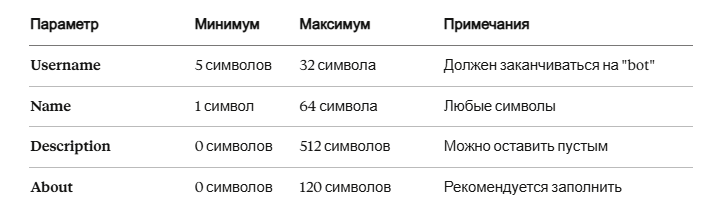
Дополнительные ограничения
- Количество ботов на аккаунт: до 20
- Передача ботов: не более 5 в день (перерыв 5-15 минут)
- Глубокие ссылки (/start): до 64 символов параметров
- Скорость отправки: до 30 сообщений в секунду
Хорошие и плохие примеры
✅ Хорошие практики
Аватарка:
✅ Простой логотип без текста
✅ Контрастные цвета
✅ Узнаваемый символ или иконка
✅ Минималистичный дизайн
✅ Центрированная композиция
Description:
✅ "Помогаю отслеживать посылки из 200+ служб доставки.
Отправьте трек-номер и получайте уведомления о статусе.
Возможности:
• Автоматические уведомления
• История отслеживания
• Поддержка множественных треков"
About:
✅ "Отслеживание посылок из 200+ служб доставки"
❌ Плохие практики
Аватарка:
❌ Текст на аватарке (плохо читается)
❌ Сложная композиция с деталями по краям
❌ Низкое разрешение (пиксели)
❌ Слишком много мелких деталей
❌ Темное изображение без контраста
Description:
❌ "Бот"
❌ "Это бот для Telegram"
❌ [Пустое описание]
❌ КАПС И МНОГО ВОСКЛИЦАТЕЛЬНЫХ ЗНАКОВ!!!!!!
❌ Копия About текста
About:
❌ [Слишком длинный текст, который обрезается...]
❌ "Нажми START"
❌ Ссылки и промокоды
Частые ошибки
🔴 Ошибка: "Please send me a photo"
Причина: Отправили изображение как File Решение: Отправить как Photo
🔴 Ошибка: Аватарка не устанавливается
Причины:
- Размер меньше 256×256
- Поврежденный файл
- Неподдерживаемый формат
🔴 Ошибка: Description Picture не отображается
Причина: Размер не 640×360 px Решение: Изменить размер точно на 640×360
🔴 Команды не отображаются
Причины:
- Неправильный формат списка
- Спецсимволы в названии команд
- Описание короче 3 символов